안녕하세요! 루크입니다 :)
이번 포스팅에선 깃허브 학생 인증을 하는 방법에 대해서 알아보도록 하겠습니다! 대학생을 대상으로 하는 포스팅은 많지만 중(고등)학생을 대상으로 하는 포스팅은 찾을 수 없어 작성하게 되었습니다.
대학생에 비해서 중(고등)학생은 상대적으로 학생임을 인증할 수 있는 방법이 많지 않았습니다. 저는 재학 증명서를 통해 인증에 성공했고 오늘은 그 방법에 대해서 알아보겠습니다. 먼저 재학 증명서를 발급 받아보도록 하겠습니다.
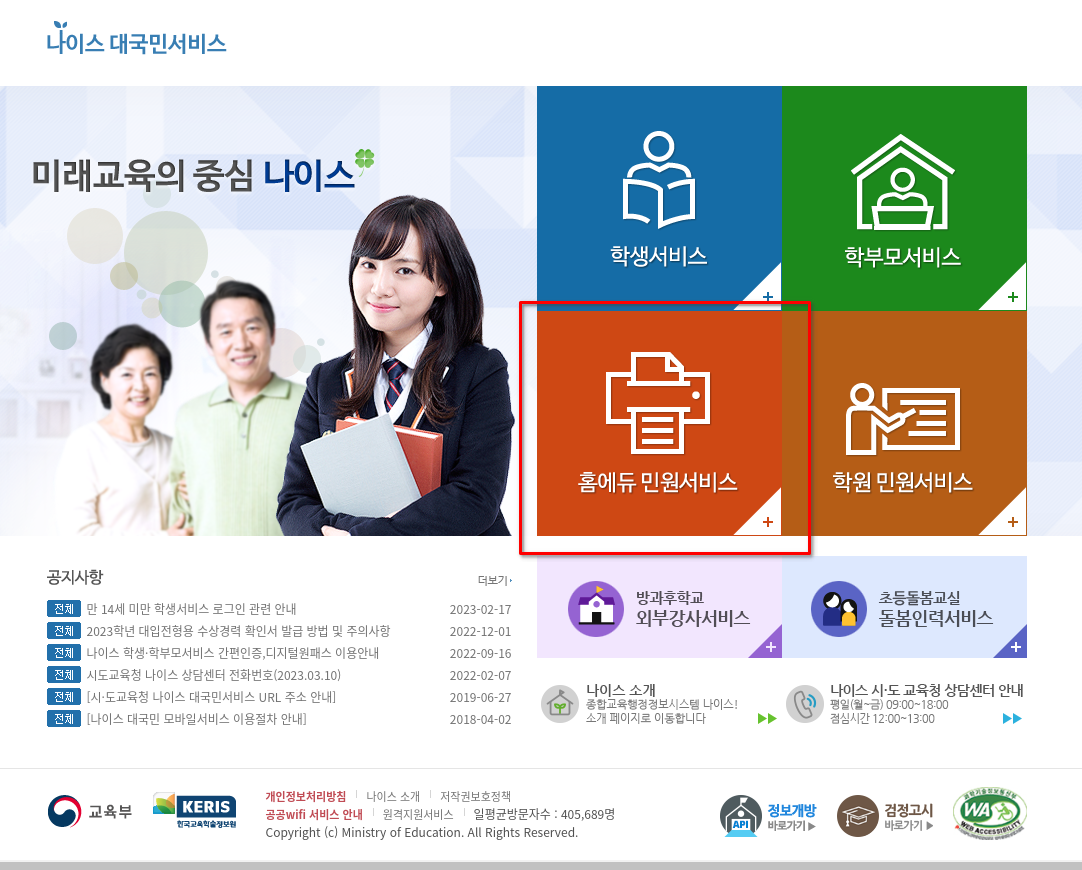
나이스 대국민 서비스에 접속한 다음, 홈에듀 민원 서비스를 클릭합니다.
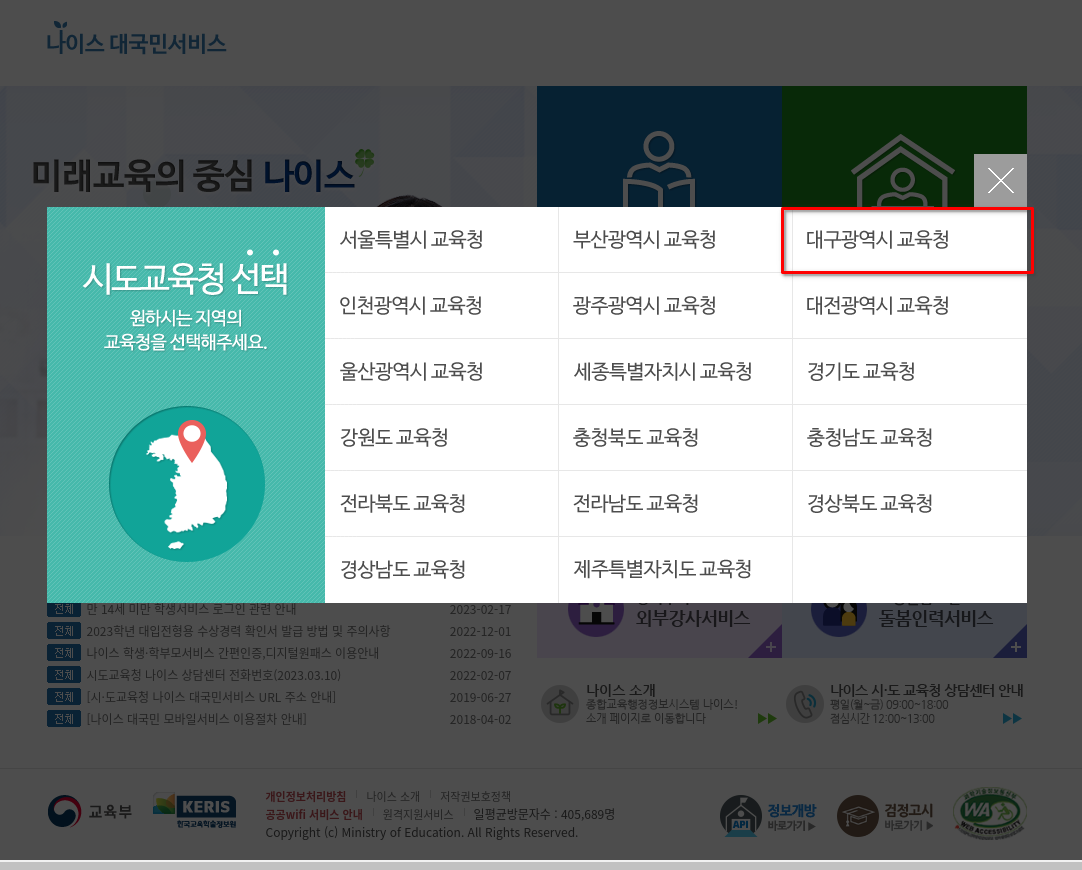
 본인의 학교가 소속된 교육청을 선택합니다. 제 경우는 대구광역시 교육청이었습니다.
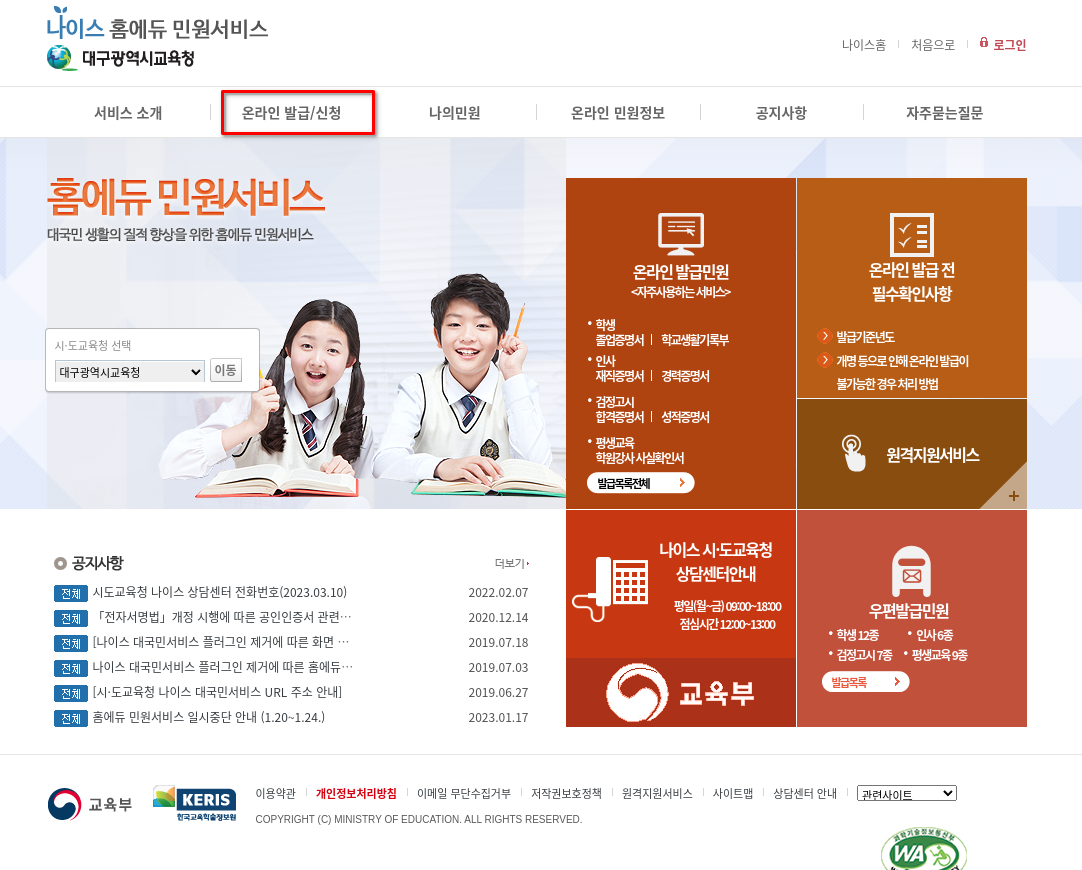
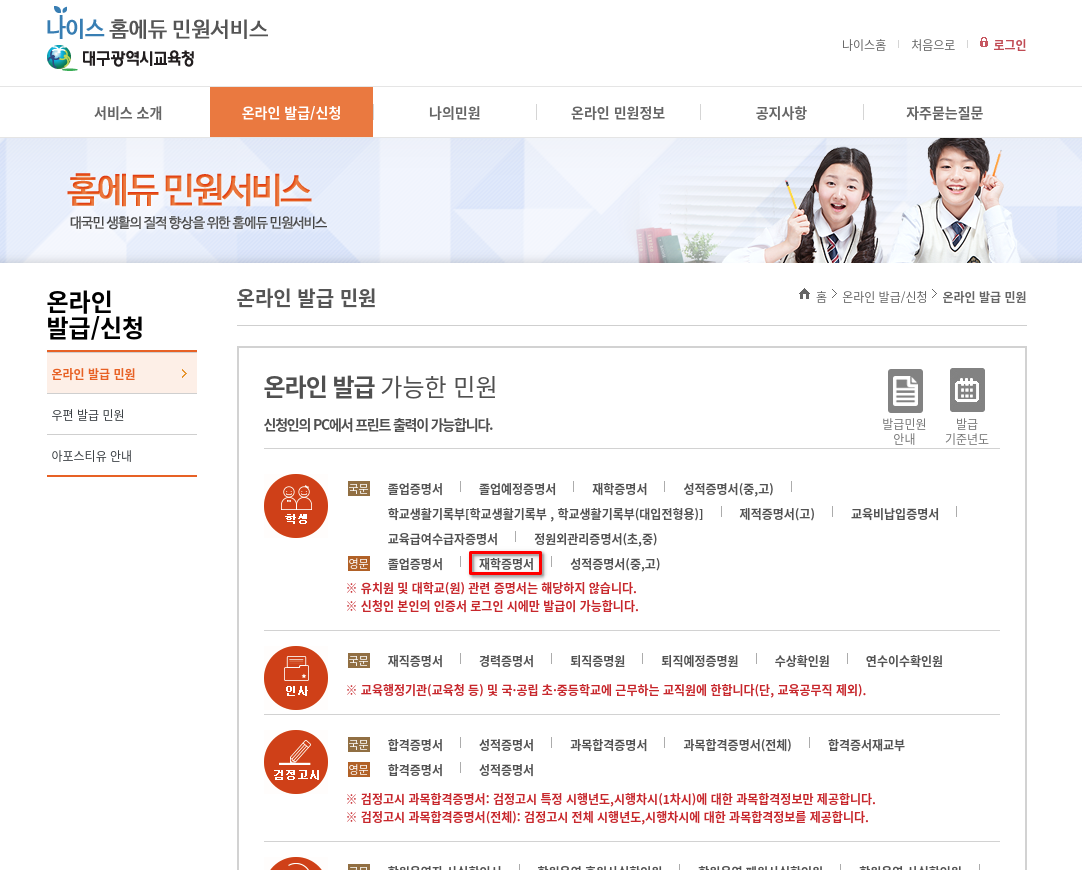
 홈에듀 민원서비스로 이동했으면 온라인 발급/신청을 클릭합니다.
 이곳에서 학생 -> 영문 -> 재학증명서를 클릭합니다.
꼭 영문 재학증명서를 발급받으셔야 합니다 국문의 경우 심사조차 진행되지 않습니다.
이곳에서 학생 -> 영문 -> 재학증명서를 클릭합니다.
꼭 영문 재학증명서를 발급받으셔야 합니다 국문의 경우 심사조차 진행되지 않습니다.
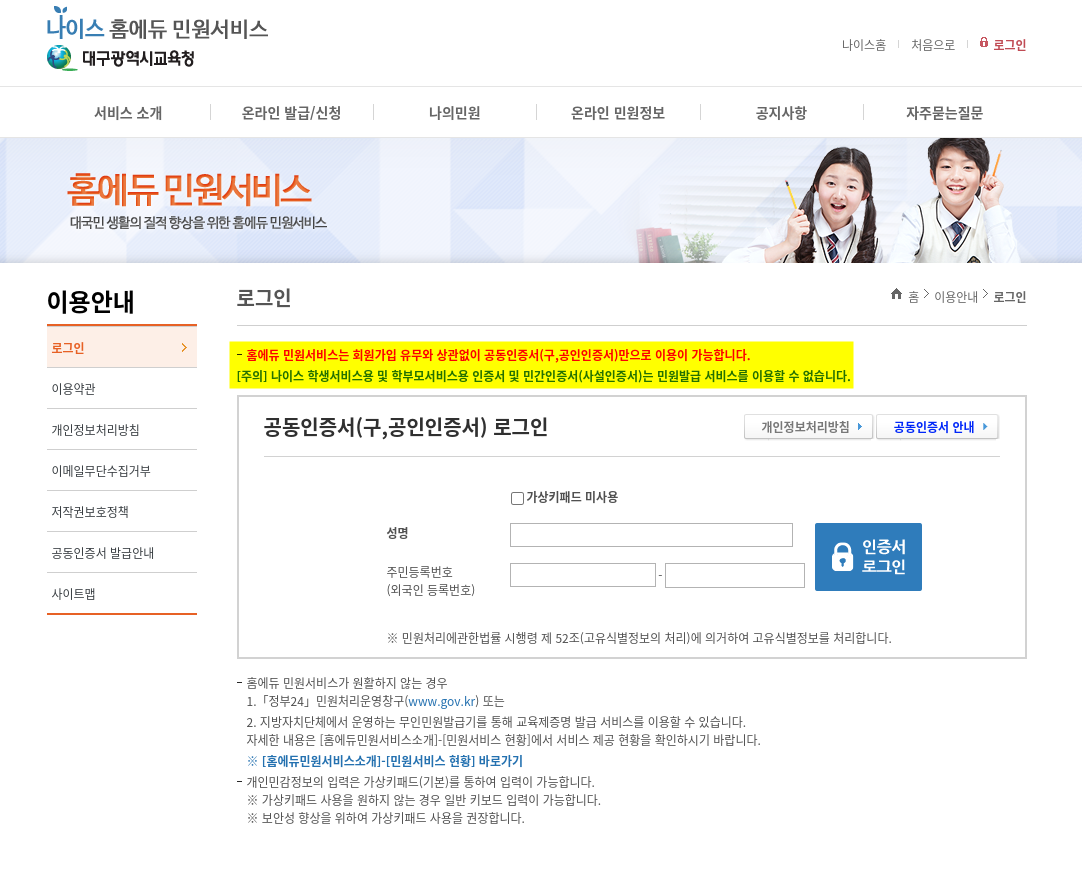
 공동인증서로 로그인을 해주셔야 하는데, 나이스용 인증서와 민간 인증서는 사용할 수 없습니다.
저의 경우는 인터넷 뱅킹 시 사용한 인증서를 사용하니 정상적으로 로그인이 되었습니다.
본인이 이용하는 은행 홈페이지에서 쉽게 발급받을 수 있습니다.
공동인증서로 로그인을 해주셔야 하는데, 나이스용 인증서와 민간 인증서는 사용할 수 없습니다.
저의 경우는 인터넷 뱅킹 시 사용한 인증서를 사용하니 정상적으로 로그인이 되었습니다.
본인이 이용하는 은행 홈페이지에서 쉽게 발급받을 수 있습니다.
 PDF로 저장한 뒤 비밀번호를 제거하고 jpg파일로 변환해 주었습니다.
아무래도 민감한 개인 정보가 담겨 있다 보니 파이썬을 활용해 로컬에서 진행했습니다.
PDF로 저장한 뒤 비밀번호를 제거하고 jpg파일로 변환해 주었습니다.
아무래도 민감한 개인 정보가 담겨 있다 보니 파이썬을 활용해 로컬에서 진행했습니다.
| |
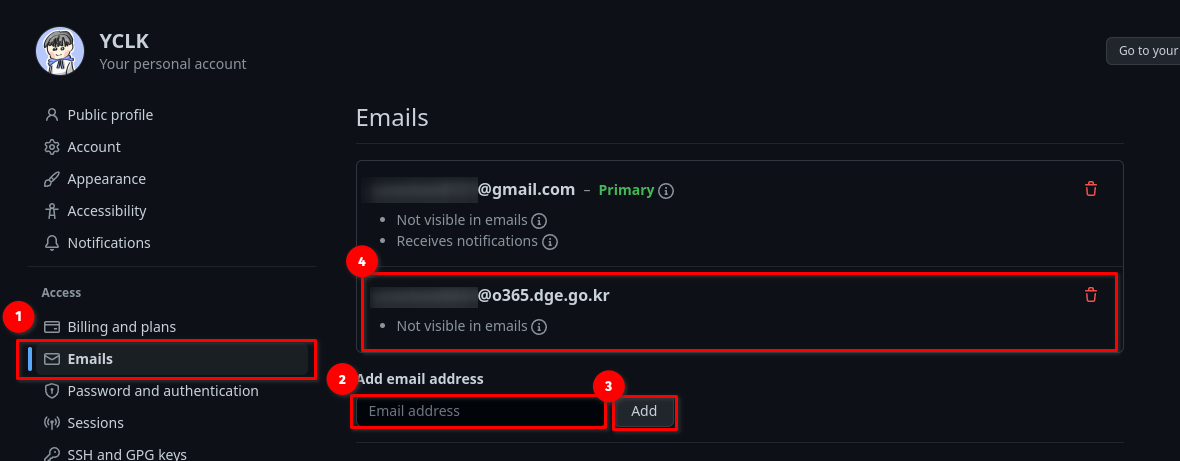
그리고 신청을 하기 전에 해야 할 마지막 설정이 있습니다. 바로 학교 이메일을 깃허브에 등록하는 것인데요, 먼저 깃허브 프로필 세팅으로 접속하도록 하겠습니다.
Acces에서 Emails를 선택한 뒤 학교 이메일을 입력하겠습니다.
저의 경우는 학교에서 발급받은 Office 365 Students 이메일을 사용했습니다.
 이제 정말로 깃허브 스튜던트 팩을 받아보도록 하겠습니다.
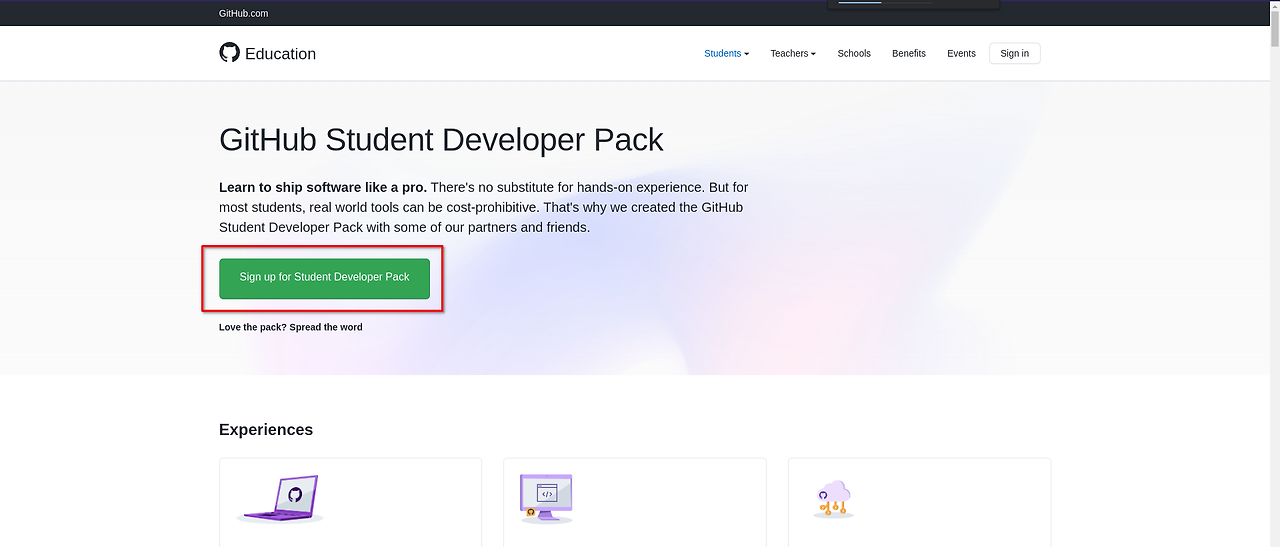
깃허브 에듀케이션 홈페이지로 접속하고 Sign up for Student Developer Pack을 클릭합니다.
이제 정말로 깃허브 스튜던트 팩을 받아보도록 하겠습니다.
깃허브 에듀케이션 홈페이지로 접속하고 Sign up for Student Developer Pack을 클릭합니다.
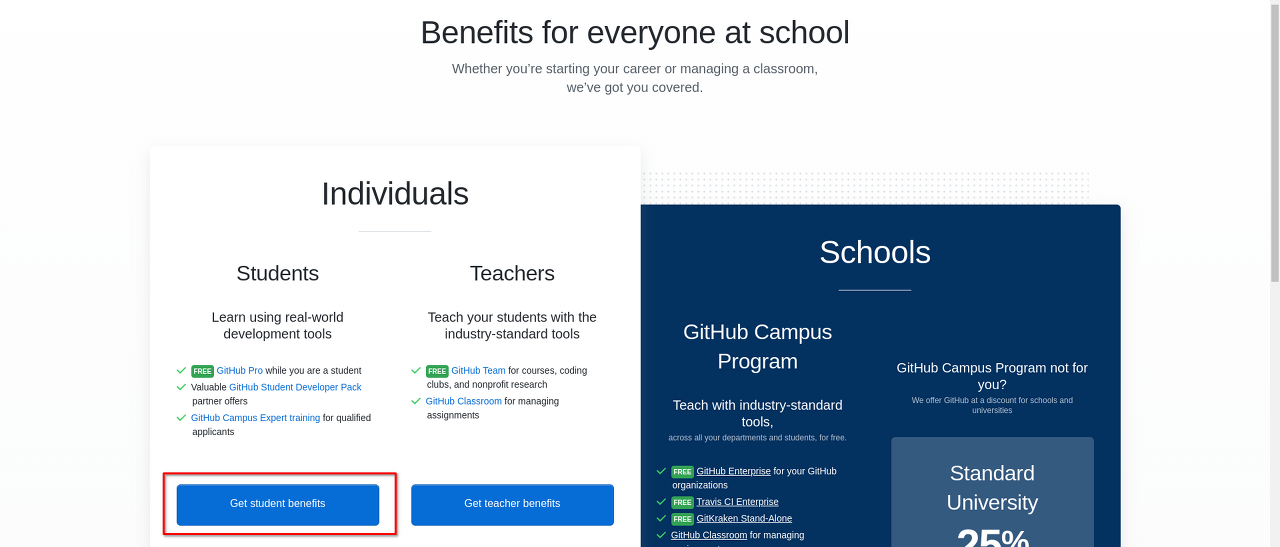
 Get student benefits를 클릭합니다.
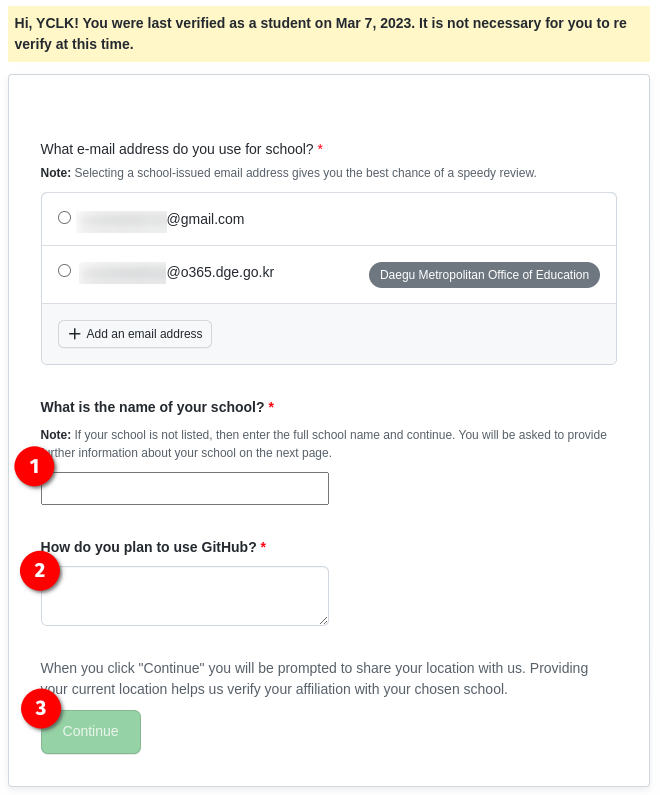
 저는 이미 인증을 완료해서 아래와 같은 메시지가 뜨지만 처음 하시는 분이라면 뜨지 않을 겁니다.
학교 이메일을 선택하고 학교 이름과 적당한 깃허브 사용 목적을 적어줍시다.
저는 이미 인증을 완료해서 아래와 같은 메시지가 뜨지만 처음 하시는 분이라면 뜨지 않을 겁니다.
학교 이메일을 선택하고 학교 이름과 적당한 깃허브 사용 목적을 적어줍시다.
 그리고 서류를 제출하는 창이 뜨게 됩니다.
스크린샷을 찍지 못해 사진은 없지만 영문 재학 증명서의 경우 ~Enrollment를 선택하시면 됩니다.
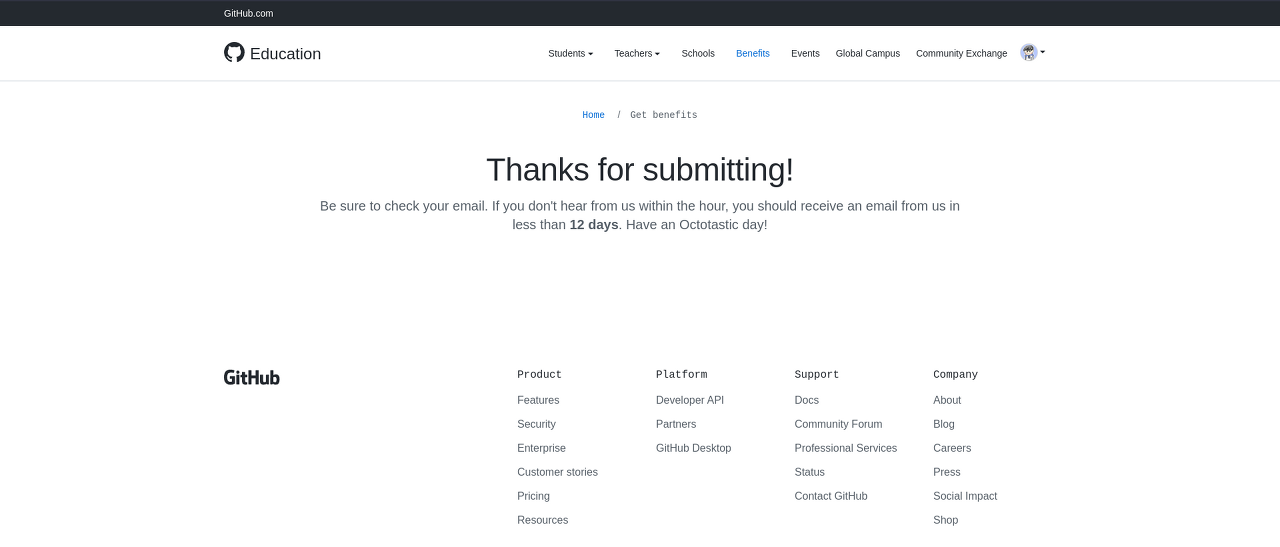
서류를 업로드하고 제출을 누르면 아래와 같은 메시지가 나오게 됩니다.
확인 메일을 12일 안에 받을 수 있다고 하는데 저는 신청한 당일에 받았습니다.
그리고 서류를 제출하는 창이 뜨게 됩니다.
스크린샷을 찍지 못해 사진은 없지만 영문 재학 증명서의 경우 ~Enrollment를 선택하시면 됩니다.
서류를 업로드하고 제출을 누르면 아래와 같은 메시지가 나오게 됩니다.
확인 메일을 12일 안에 받을 수 있다고 하는데 저는 신청한 당일에 받았습니다.
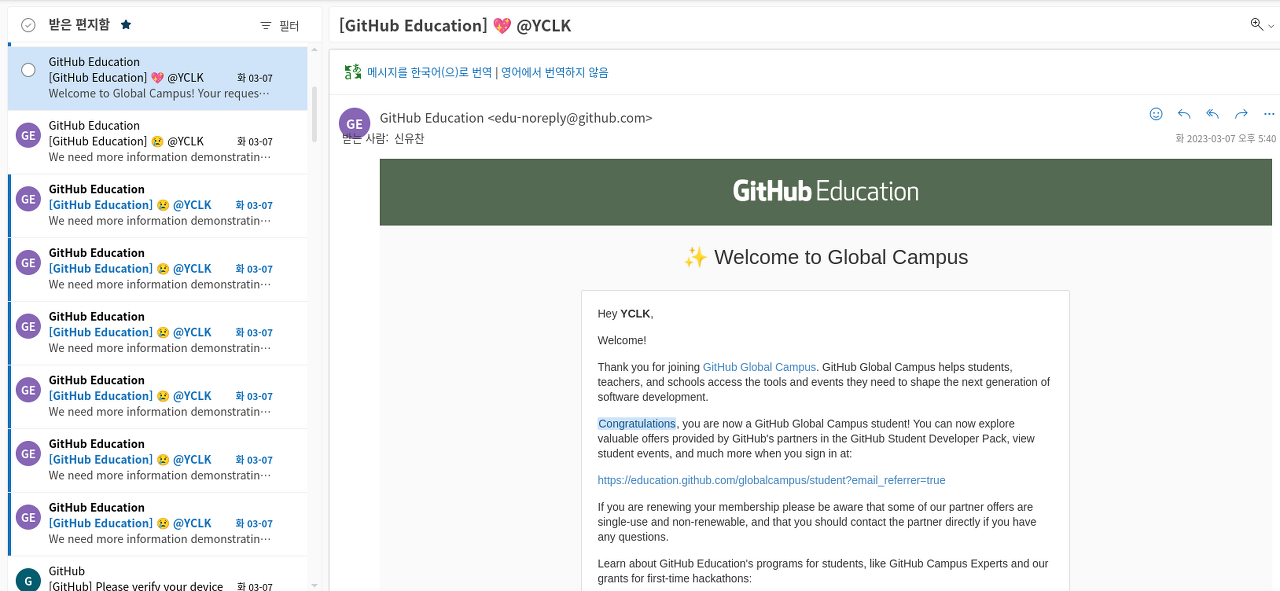
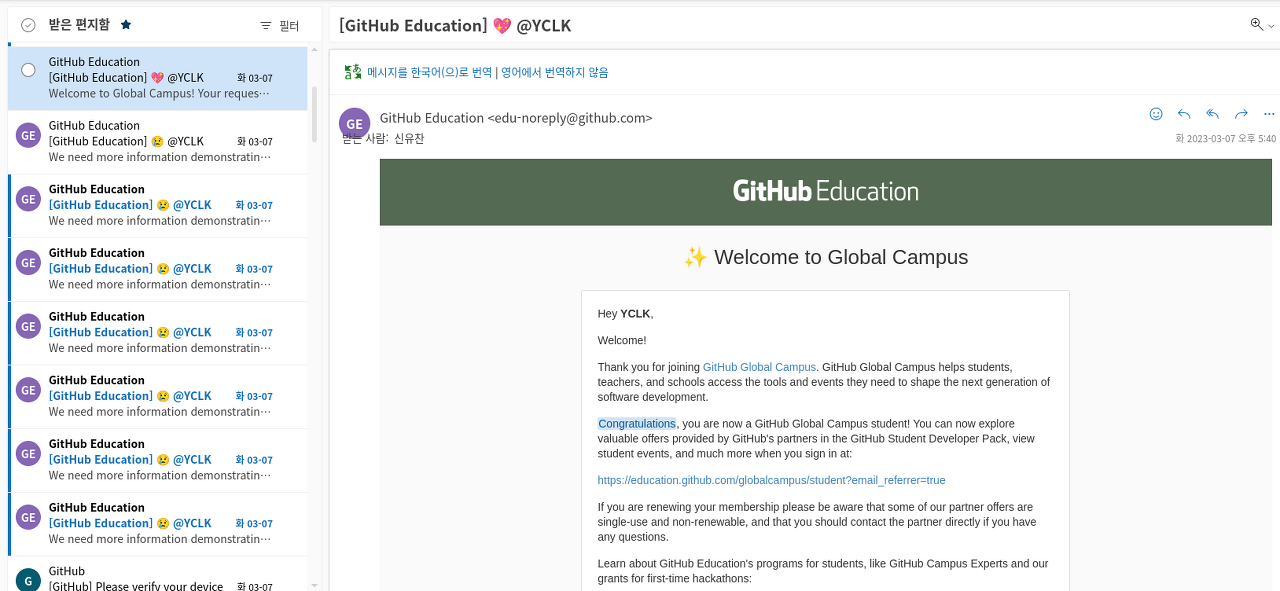
 신청이 승인되었다면 아래와 같은 이메일을 받아볼 수 있습니다!
이제 깃허브 프로 기능을 비롯한 학생 혜택을 사용할 수 있습니다.
신청이 승인되었다면 아래와 같은 이메일을 받아볼 수 있습니다!
이제 깃허브 프로 기능을 비롯한 학생 혜택을 사용할 수 있습니다.
 지금까지 깃허브 학생 인증을 하는 방법에 대해서 알아보았습니다.
이 포스팅이 깃허브 학생 인증에 어려움을 겪는 중(고등)학생에게 도움이 되었으면 좋겠습니다.
끝까지 봐주셔서 감사합니다 공감과 댓글은 큰 힘이 됩니다 :D
지금까지 깃허브 학생 인증을 하는 방법에 대해서 알아보았습니다.
이 포스팅이 깃허브 학생 인증에 어려움을 겪는 중(고등)학생에게 도움이 되었으면 좋겠습니다.
끝까지 봐주셔서 감사합니다 공감과 댓글은 큰 힘이 됩니다 :D